WhatsApp怎麼清理儲存空間?
可進入設定中的「儲存與資料」或「儲存空間管理」,查看各聊天佔用容量,刪除大型影片、圖片或不必要的對話內容即可釋放空間。建議定期清理並關閉自動下載功能,避免檔案累積過多影響手機效能與儲存容量。

WhatsApp儲存管理總覽
檢視不同類別佔用
- 檢視媒體分類:打開WhatsApp的儲存管理頁面後,會看到圖片、影片、語音與文件各自佔用多少空間,建議先從佔用最多的類別開始檢查,這樣可以更快找到釋放空間的重點,不用逐一打開每個聊天。
- 查找大型檔案:在儲存管理中通常能按照大小排序,先篩選出超過指定大小的檔案,例如十MB以上的影片或資料,這類檔案刪除後對空間回收效果最大,尤其是那種長時間未打開的舊影片。
- 按聊天排序:有些手機會顯示每個聊天佔用的空間,先找到顯示數值較高的對話,進入該聊天再檢查媒體內容,這樣能針對性地清理某些群組或個人聊天中堆積的多媒體檔案。
初步清理建議
- 刪除暫存檔:WhatsApp會保留部分暫存或縮圖,可以先從暫存或臨時檔案開始清理,這類檔案通常不重要且佔空間,刪除後應用仍能正常運作,但建議先檢查檔名或時間以免誤刪重要檔案。
- 保留重要檔案:清理前先把重要的圖片或文件備份到雲端或電腦,這樣即使在手機上刪掉,也能從備份取回,對於常用的收據、合約或回憶照片建議先備份再刪除手機端的複本。
- 設定清理優先順序:面對大量檔案時,建議先刪除影片與語音檔,再處理大圖或重複照片,最後才到文件類,依照這樣的順序能更有效率地回收空間,避免花太多時間在微小的資料上面。
WhatsApp清理單一聊天媒體
逐聊天檢查步驟
- 進入聊天檢視媒體:開啟想要清理的聊天視窗,點選聊天名稱或設定裡的媒體檢視,可以看到該聊天所有圖片、影片與文件,逐一滑動檢查哪些是重複或不再需要,再選取並刪除,步驟簡單且不會影響其他聊天。
- 挑選刪除標準:設定自己的刪除標準,例如回憶類保留、廣告或雜圖刪除、超過一年未查看的影片刪掉,依照標準快速過濾可以避免情緒性刪除或誤刪重要內容,保持整理效率與安全。
- 使用多選快速刪除:大部分手機版WhatsApp支援多選媒體後批次刪除,建議先在聊天媒體檢視中長按一張圖片開始多選,再勾選不需要的項目,一次刪除可以比逐一刪除省下大量時間。
保留與備份技巧
- 把重要檔案另存:遇到重要的照片或文件,可以使用分享功能另存到雲端或相簿,或傳到自己的郵箱與電腦備份,這樣在清理聊天內的檔案時就不會擔心遺失需要再找回的資料。
- 建立本地資料夾備份:如果習慣使用電腦,建議定期把WhatsApp媒體複製到電腦資料夾並加上日期,這樣不但能節省手機儲存,也方便未來檢索與長期保存重要內容,備份流程可以每月或每季執行一次。
- 判斷是否需要保留原圖:對於想保留畫質但又怕佔空間的人,可以把高畫質原圖上傳到雲端後只保留壓縮後的小圖在手機,這樣可兼顧回憶保存與手機空間,必要時再從雲端下載高畫質版本。
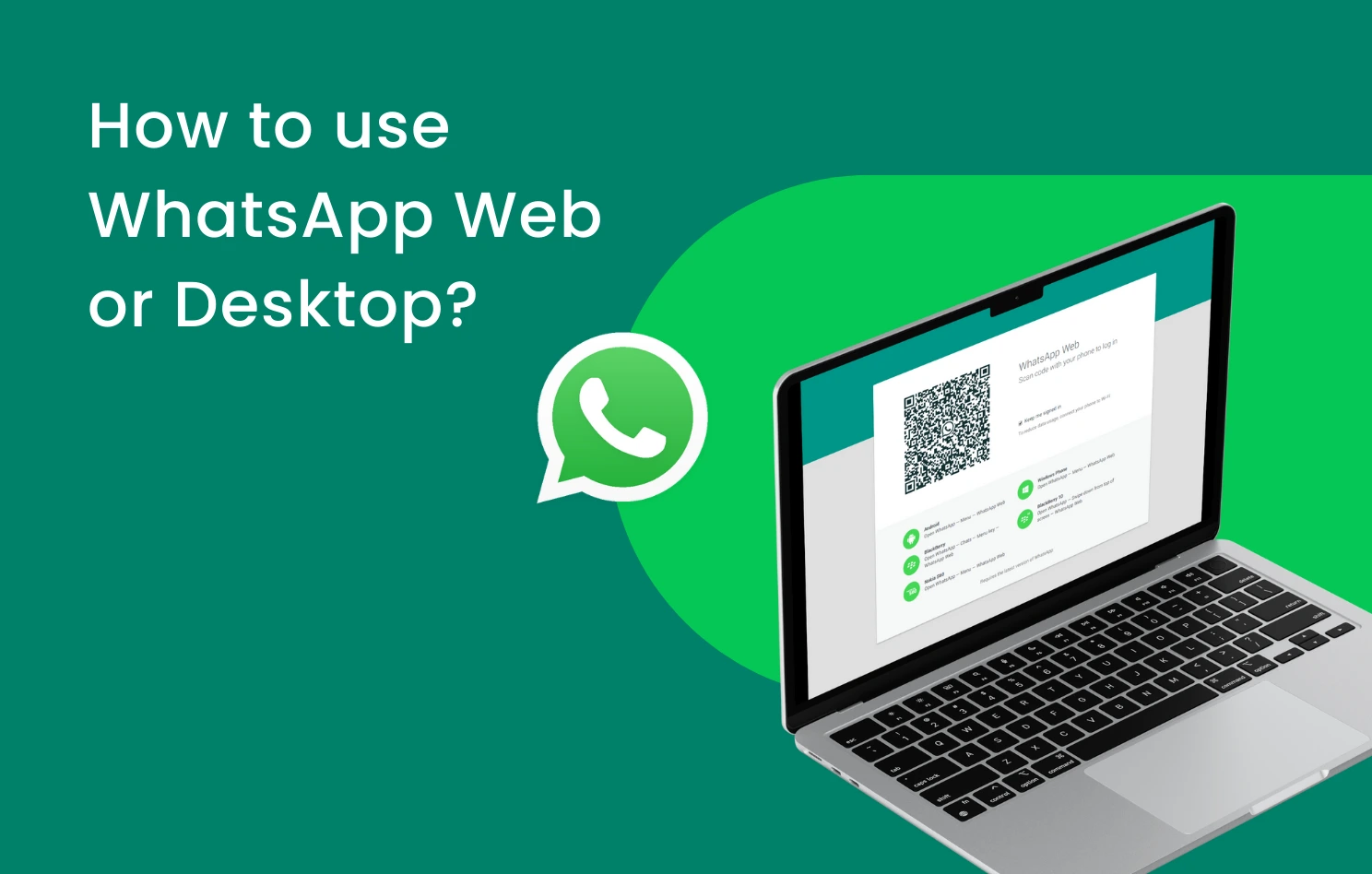
WhatsApp批次刪除大檔案
篩選並批次選取方法
- 按照檔案大小篩選:在儲存管理或文件清單中,先按大小排序找到超過自己設定門檻(例如10MB)的檔案,將這些大檔案集中處理,批次刪除可以立刻回收大量空間,是最直接的省空間方法。
- 利用多選功能批量處理:在檔案檢視頁面通常能長按一個檔案進入多選模式,勾選多個已確認不需要的大檔案再一次刪除,操作比單一刪除省時,執行前請再確認檔案名稱與時間避免誤刪重要資料。
- 排除近期重要項目:批次刪除前,先依時間或來源排除最近重要收到的檔案,例如剛收到的工作文件或家人傳來的重要影片,這樣可避免因為一次刪除造成工作或家庭溝通上的不便。
清理群組與廣播檔
- 群組媒體優先清理:群組通常傳大量圖片與影片,先進入常見的幾個大群組檢查其媒體檔,對於難以辨識來源或大量無用圖片可直接批次刪除,並考慮在群組中關閉自動下載以避免再次堆積。
- 辨識廣播與重複檔:廣播訊息或被多人轉傳的檔案常出現重複,多留意檔案名稱與時間,刪除重複副本就能節省不少空間,刪除時可優先保留來源最清楚或畫質最好的那一份。
- 針對性刪除附件類型:如果發現影片佔用最多,可只篩選刪除影片類型,保留照片或文件;這種按類型刪除的方式能讓清理變得更有效率,根據個人使用習慣調整刪除策略。
WhatsApp備份與恢復清理策略
雲端備份前的整理
- 先精簡再備份:在做完整備份到雲端前,先把不需要的舊媒體刪掉,因為備份會把現有內容一併保存,先清理能減少備份大小與時間,也讓未來恢復時不會把大量無用檔案帶回手機。
- 選擇備份內容範圍:在備份設定中可以選擇是否包含影片或僅備份聊天文字,若你不常需要影片建議不勾選影片,這樣備份檔會小很多,恢復時也更快,雲端空間使用也較有效率。
- 手動備份與排程備份:建議在大清理後手動執行一次完整備份,之後再設定週期性自動備份,這樣即使日後誤刪重要內容,也能從最近一次的清理後備份恢復,保留清理後的乾淨狀態。
恢復時的注意事項
- 恢復前評估必要性:恢復備份會把備份時間點之後的刪除動作回復,若備份包含許多已刪除的舊檔可能會把空間再次占滿,恢復前請評估是否真的需要整個備份或只恢復特定聊天的內容。
- 選擇性恢復資料:部分平台或工具支援選擇性恢復單一聊天或特定類型的媒體,若只需要某些重要的對話或檔案,可避開整個備份的恢復,這能防止不必要的檔案回流手機儲存。
- 備份檔案保留政策:雲端備份通常會有保留期限或空間限制,定期檢查你的雲端空間使用狀況,刪除過舊或重複的備份檔,保留近期且重要的版本能降低未來恢復時帶回的垃圾檔案。

WhatsApp自動下載與節省流量
關閉或限制自動下載
- 關閉自動下載圖片:在設定中把自動下載圖片、影片、文件僅限於在Wi‑Fi或完全關閉,這樣可以避免行動數據自動下載大量媒體,若常出門在外網路吃緊,這是最直接的節省與防止儲存快速被填滿的方式。
- 限定Wi‑Fi下載影片:影片通常體積大,把影片自動下載限制為僅在Wi‑Fi時進行,能明顯減少行動流量消耗與手機儲存佔用,收到影片時可視需要手動下載或先在雲端預覽再決定是否保留。
- 逐步調整自動下載設定:如果不確定哪些類型要關閉,可以先把影片關閉自動下載,觀察一段時間再決定是否關閉圖片或文件,逐步調整能兼顧使用便利與空間管理,不會一開始就影響使用體驗。
節省流量與空間的小技巧
- 使用壓縮分享照片:發送照片時選擇較低畫質或使用應用內壓縮功能,可減少對方下載後佔用空間的機會,也能降低自己存取與備份時的資料量,對於日常聊天分享很實用,且畫質仍足以觀看。
- 定期清理下載資料夾:手機的下載資料夾有時會存留透過WhatsApp存下的檔案,養成每月檢查與清理的習慣能避免不必要的累積,尤其是那些只是臨時查看的PDF或安裝檔可以直接刪除。
- 利用壓縮或外部連結分享:如果需要傳送大量照片或大檔案,優先使用雲端連結分享或壓縮成較小檔案,接收者就能按需下載,雙方都能節省空間與流量,並避免在聊天中堆積大量媒體檔案。

WhatsApp移動與外部備份方法
把媒體移到電腦或外接儲存
- 使用USB傳輸到電腦:將手機連接到電腦後,進入WhatsApp資料夾或媒體目錄,把圖片、影片與文件複製到電腦備份並按照日期分類,這樣手機上就可以刪除多數檔案,電腦保存能長期保存且較不占手機空間。
- 外接儲存設備備份:若有隨身硬碟或SD卡,也可以把大型媒體搬到外接儲存,特別是大量影片或家庭影片備份,把檔案存到外部設備後再從手機刪除,既保留原始檔也能馬上回收手機空間。
- 定期同步與驗證檔案:每次移動後建議仔細檢查並開啟幾個檔案確認完整性,再刪除手機端的原檔,避免因傳輸錯誤造成資料遺失,建立每月或每季同步與檢查流程可以保護重要資料。
使用雲端服務保存重要資料
- 選擇合適的雲端服務:根據需要選擇Google Drive、iCloud或其他雲端空間,把重要聊天的媒體上傳保存,很多雲端支援自動上傳與相簿分類,上傳後可從手機刪除本地檔案,只要網路可用即可隨時下載回來。
- 設定同步與分享權限:上傳到雲端後要確保分享與存取權限設定正確,對於家人或工作相關檔案可以共享連結或設定專屬資料夾,避免誤把私人檔案公開,並能更方便地與他人共同管理重要資料。
- 定期清理雲端冗餘檔案:雲端也會累積冗餘備份與舊檔,定期檢查雲端空間並刪除不必要或重複的備份,可以降低費用並保持資料庫整潔,也能避免把太多已過時的檔案從雲端恢復回手機造成空間問題。
如何刪除WhatsApp聊天中的大型檔案?
開啟WhatsApp聊天視窗,點擊聯絡人名稱後進入「媒體、連結與文件」,即可查看所有傳送內容。選擇容量較大的影片或圖片刪除,能有效減少WhatsApp佔用空間,特別是長時間未使用的舊檔案。
WhatsApp自動下載會佔空間嗎?
是的,WhatsApp預設會自動下載圖片或影片,容易累積大量資料。建議在「儲存與資料」中關閉自動下載或設定僅Wi-Fi下載,減少不必要檔案進入手機,從源頭控制WhatsApp儲存空間使用。
清理WhatsApp會刪除聊天紀錄嗎?
在WhatsApp清理儲存空間時,只刪除媒體檔案通常不會影響文字聊天。但若選擇刪除整個對話,則聊天紀錄會一併移除。建議先備份WhatsApp資料,再進行清理,以避免重要訊息遺失。
上一篇: WhatsApp網頁版可以語音通話嗎?
下一篇: WhatsApp網頁版登入失敗怎麼辦?